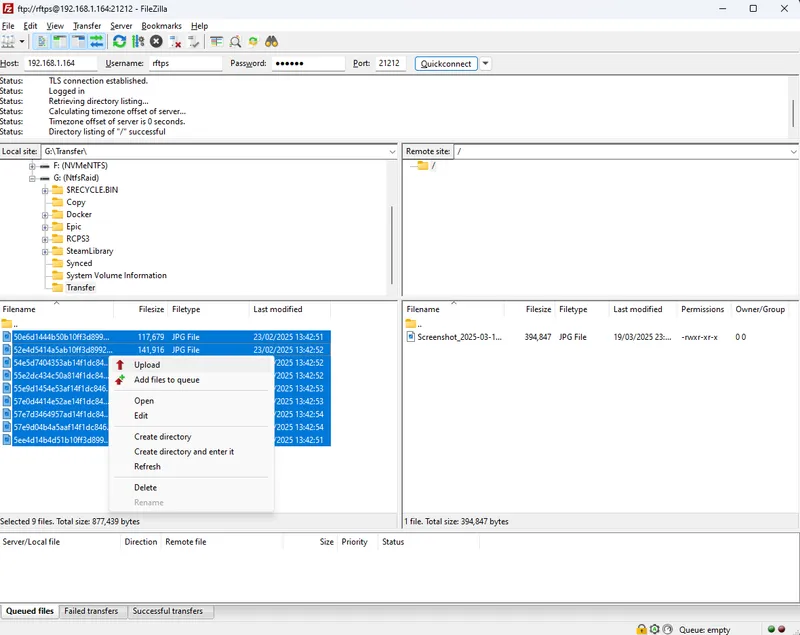
Escolhi o Filezilla porque é um dos clientes FTP mais populares e tem suporte para o Windows, Linux e Mac. Podes descarregá-lo do site oficial. Vais querer o cliente, e não o servidor (o RFTPS está a funcionar como servidor).
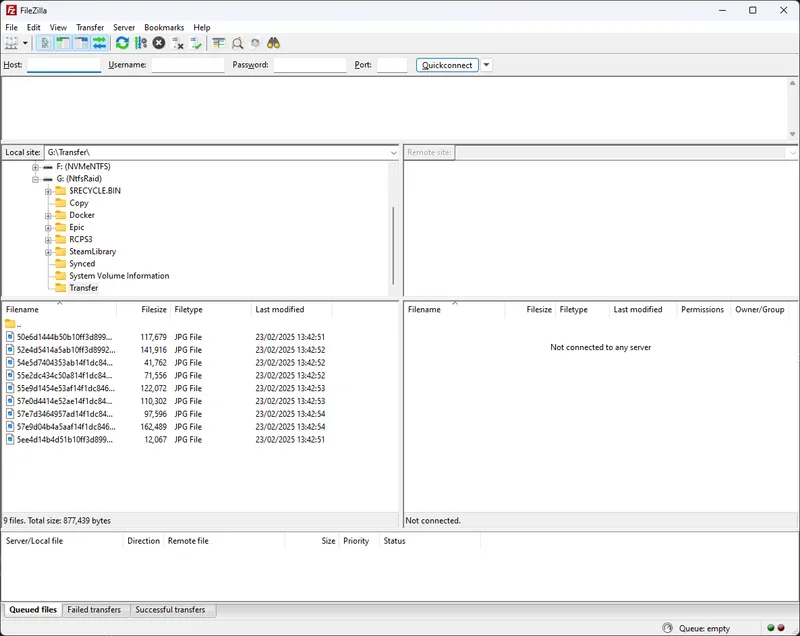
Não vou abordar o processo de instalação, pois é uma instalação padrão de aplicação. Depois de instalar, podes abrir o Filezilla e deverá aparecer a janela principal.
O ecrã está dividido a meio: à esquerda está o teu computador com os ficheiros locais; à direita estará o servidor. Como podes ver no lado esquerdo, estou em “G:\Transfer\” e há alguns ficheiros de imagem lá. Vou usá-los como exemplo para fazer o upload para o servidor.
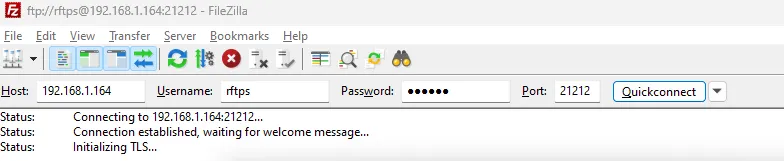
Primeiro precisamos de nos ligar ao servidor. No topo, introduz os dados fornecidos pelo RFTPS:
Host: Host
Porta: Porta
Nome de utilizador: Nome de utilizador
Palavra-passe: Palavra-passe
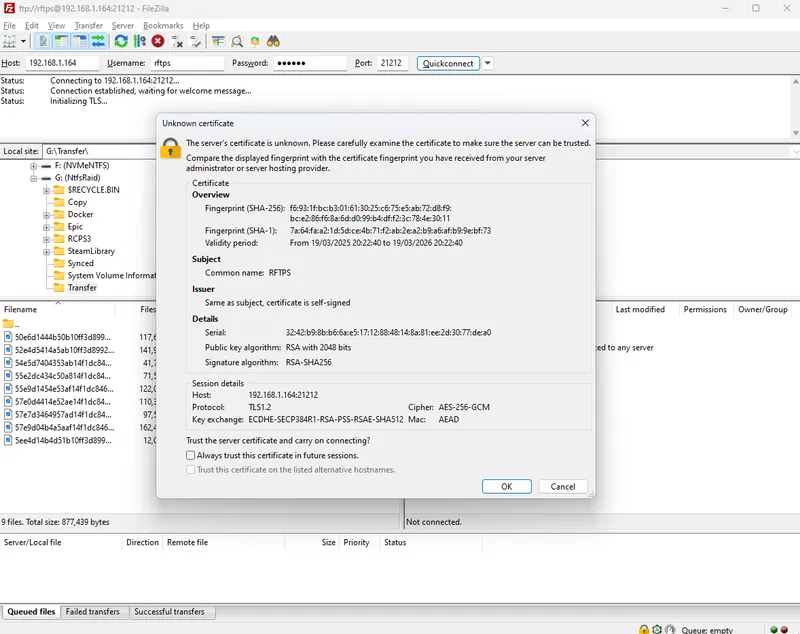
Ao clicares em “Quickconnect”, será apresentado um aviso de certificado desconhecido (como mencionei anteriormente, os certificados de código são caros). Terás de o aceitar.
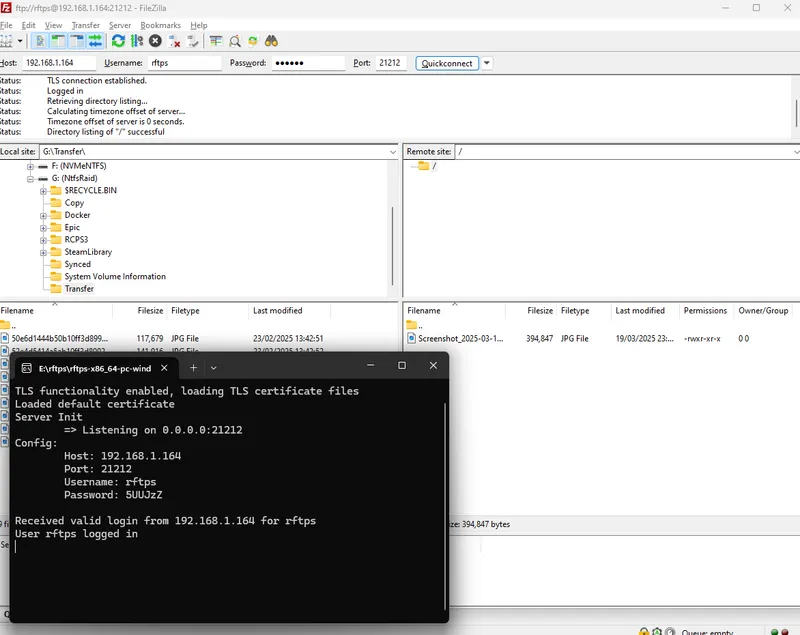
Depois disso, deverás ver o teu servidor no lado direito:
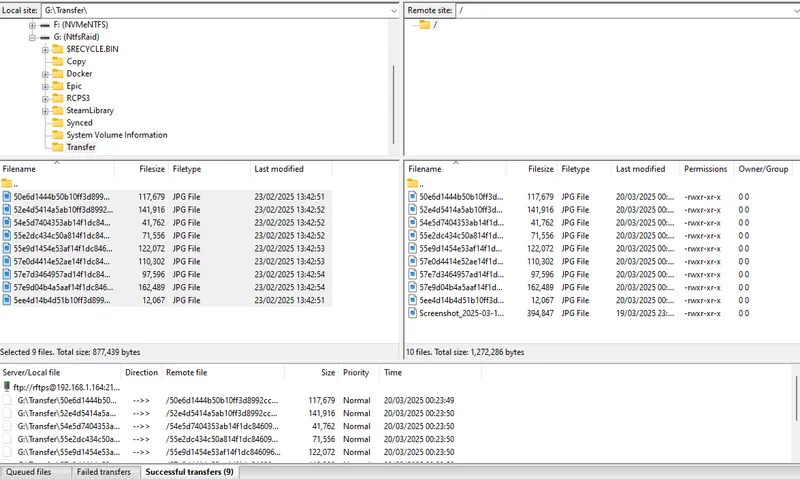
Agora podes selecionar os ficheiros do lado esquerdo e fazer duplo clique ou clicar com o botão direito para os enviar (upload)